Aprende a eliminar el virus chino QQPCTray

Aquí en Reparación de computadoras tenemos una guía de como eliminar ese molesto virus que está afectando nuestros dispositivos.

AdwCleaner El mejor programa para quitar virus y spywares molestos

Mantén tu dispositivo protegido de todas las intrusiones maliciosas que se encuentran en la red hoy día.

Guía de uso de Junkware Removal Tool (Anti adware)

Libérate de todos esos virus maliciosos que se encuentran en tu computadora con este programa.

antimalware HitmanPro 3.7.9

Hola amigos de reparacion de computadoras  hoy les traigo otro excelente programa para la seguridad de tu computadora.

  Este nuevo programa que les traigo es un antimalware llamado HitmanPro en la version 3.7.9 posee una licencia de 30 dias donde podras usarlo gratuitamente para analizar y eliminar malwares en tu computadora.

 Este programa no provoca nuin tipo de conflicto con cualquier otro programa de seguridad asi que no tendran problemas con tu antivirus .


Aprende a como saber a cuantos bits trabaja mi pc windows 7


Hola amigos de reparacion de computadoras hoy traemos un tutotorial super sencillo ya que en nuestros visitantes deben saber todos los datos basico para despues pasar alo mas avanzado hoy veran donde veo de cuantos bits es mi pc.

  Para empezar primero que nada deberan saber que windows tiene dos versiones una de 32 bit o otra de 64 bit para muchos de los programas antivirus que hay en internet existen los dos tipos de programas para 32 y para 64 bit asi que deberan saber esto para descargar el programa mas apropiado para sus computadoras.


Es muy facil y sencillo primero que nada entramos al menu inicio de nuestra computadora luego vamos a donde dice equipo.


Luego colocamos el cursor donde dice equipo le damos click derecho y elejimos propiedades como muestra en la siguiente imagen


luegos les saldra una nueva ventana en la cual muestra de cuantos bit es tu computadora como muestra la siguiente imagen


Espero les haya servido nuestro nuevo tutorial


Muchos usuarios han llegado buscando:

saber si mi procesador es de 64 bits
como saber a cuantos bits trabaja mi pc
como checar de cuantos bits es mi computadora
donde veo de cuantos bits es mi pc
como se sabe de cuantos bits es mi pc
como se cuantos bit tiene mi pc
como checar los bits de mi pc


Junkware Removal Tool (Anti adware)

Hola amigos de reparacion de computadoras hoy continuamos subiendo programas para prevenir infeciones en nuestras computadoras .

 Hoy traemos un programa muy sencillo de usar trabajaba en la consola MS DOS se llama Junkware Removal Tool este programa se encargar de remover todo tipo adware barras de publicidad .

Aqui les dejamos una lista de los adwares que se encarga de remover:


Ask Toolbar
Babylon
Browser Manager
Claro / iSearch
Conduit
Coupon Printer for Windows
Crossrider
Facemoods / Funmoods
iLivid
IncrediBar
MyWebSearch
Searchqu
Web Assistant

El programa es de muy sencillo uso solo lo abres le das a cualquier tecla y el programa se encargara de eliminar todo rastro de adwares


PowerPoint Repair Toolbox

Hola amigos de reparacion de computadoras hoy me han llegados muchos mensajes pidiendo algunos ayuda por algunos programas para reparar archivos dañados de Microsoft PowerPoint  de tipo ppt y pptx.

Este sera el primer programa que subiremos a nuestra blog para empezar a formar una lista de programas preferidos para ayudar a muchos usuarios que llegan pidiendo ayuda.

 El programa que usaremos para presentación dañada de Microsoft PowerPoint se llama PowerPoint Repair Toolbox uno de los mejores programas que sirven para ayudar a reparar tus archivos dañados.


 La instalacion es super sencilla y facil .

Para reparar tus archivos es mas facil aun les dejo un video tutorial para que les sea mas facil aun:


Espero les alla servido este nuevo programa .

Crear Acceso directo habilitar reproduccion automatica windows 7

Hola amigos de reparacion de computadoras hoy continuamos con otro tutorial ya que los otros tienen muchos exitos llegamos con otro ahora nos toca como crear un acceso directo  para habilitar reproduccion automatica windows 7.

  En estas acceso directo podras solucionar problemas de reproducción automática windows 7 de diferentes componentes de tu computadora ejemplo:


  1. Cd de audio
  2. Cd blancos
  3. Juegos
  4. Celular
  5. CD/DVD
  6. Blu-ray
Ya empezamos con el tutorial :

Primero que anda los vamos al escritorio le damos al click derecho del mouse luego elejimos nuevo y despues a acceso directo como muestra la siguiente imagen:


Luego en la siguiente ventana que saldra escribe la siguiente direcion :

  • C:\Windows\explorer.exe shell:::{9C60DE1E-E5FC-40f4-A487-460851A8D915}


  • Luego le damos a siguiente luego en la ventana nueva le colocaremos el nombre del icono que quieras que aparescan en tu escritorio.


    Y listo ya tendras listo el acceso directo a todas las opciones de reproduccion automatica .


      Crear Acceso directo alas características de windows 7

      Hola amigos de   reparacion de computadoras  hoy les traigo otra forma de entrar alas caracteristicas windows general  para que no tengan que entrar a buscar dentro de muchas carpetas aqui solo crearan un acceso directo en el escritorio al igual como en la otra entrada donde hablamos como hacer lo mismo pero en el asesor de contenido de windows 7.


      Bueno aqui empezamos el tutorial de como crear el acceso directo alas caracteristicas windows general .


      1.- Primero que nada deben irse al escritorio le damos click derecho al mouse y elejimo Nuevo luego le damos a crear Acceso directo.


      2.-Luego los saldra una nueva ventana donde deberemos pegar la siguiente direcion
      • C:\Windows\System32\OptionalFeatures.exe
      como muestra en la siguiente imagen:

      3.- Luego le daremos un nombre que tu quieras al icono que se creara en el escritorio.


      4.- Y listo ya tendras tu icono en el escritorio a que deberas darle doble click y veras las características de windows 7 a solo un click.


      Aprende a crear un acceso directo a Asesor de contenido en windows 7

      Hola amigos de   reparacion de computadoras hoy les traemos un tutorial bastante sencillo para poder crear un acceso directo al Asesor de contenido de windows para que puedas restringir acceso algun tipo de paginas para que puedas tener cuidado con lo que visitan tus hijos .


      Les dejamos aqui un tutorial de como hacerlo con imagenes para que se les haga mas facil seguir el tutorial.


      Primero que nada vamos al escritorio  Le damos click derecho
      luego nuevo
      luego Acceso directo


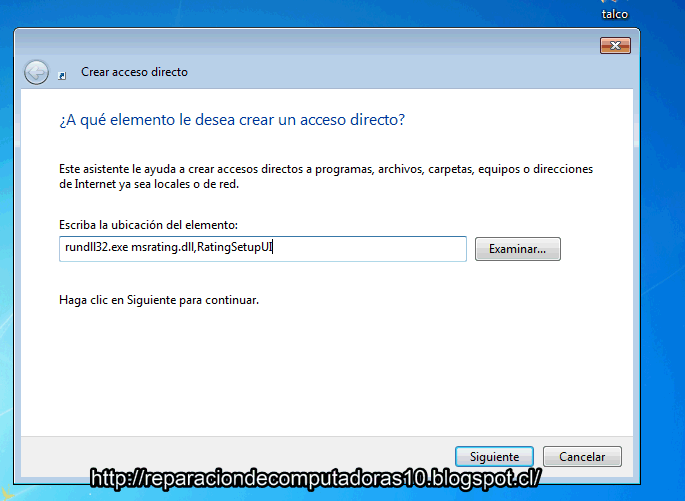
      Luego les aparecera una pestaña igual ala de la imagen en donde pegaremos lo siguiente:
      • rundll32.exe msrating.dll,RatingSetupUI


      Luego le damos al boton siguiente luego le debes colocar un nombre al icono que se pondra en el escritorio.


      y quedara asi como muestra en la imagen.

      luego solo le das abrir al acceso directo y veras el Asesor de contenido facilmente sin tener que entrar a muchas imagenes.


      Aprende como sacar las apps por defecto de windows 10

      Hola amigos de  reparacion de computadoras hoy les presentamos un nuevo tutorial para muchos de nuestros usuarios que estan usando por primera vez windows 10 ya que trae muchas apps que aveces molestan y provocan que nuestras computadoras empiezen a volverse mas lenta dia tras dia.

        Pero hoy les traemos la solucion de muy facil uso y de muy rapida manera la aplicacion de llama como sale en la imagen 10appsmanager lo puedes buscar desde tus apps de windows 10 o descargarlos desde la pagina oficial dando click aqui:
      http://www.thewindowsclub.com/downloading-10appsmanager

      Despues de descargarlo solo lo ejecutas te apareceran todas las apps que tienen instaladas en tu computadora de windows 10 .


      El unico problema que tienes es que despues de desisntalar cualquier apps no podras recuperarlas de una solamente puedes restaurar el sistema para recuperar todas las apps y para poder recuperarlas hazlo siguiente:

      Entramos al administrador de tarea de windows y en la pestaña de archivo le damos a ejecutar nueva tarea en la pestaña que te aparecera escribimos powershell  y marcamos la pestaña crear esta tarea con previlegios de administrador y en la nueva pestaña que aparecera pegamos lo siguiente:

      Get-AppxPackage -AllUsers| Foreach {Add-AppxPackage -DisableDevelopmentMode -Register "$($_.InstallLocation)AppXManifest.xml"}

      luego esperamos mientras veras como todas las apps se iran agregando todas de nuevo en tu escritorio de apps de windows 10


      Entrar a modo seguro a prueba de fallo en windows XP , Windows 7 y Windows 8

      Hola amigos de reparacion de computadoras hoy llegamos con otro tutorial para hacer algo que siempre debes saber hacerlo en caso de problemas graves con tus computadoras que muchas veces pasa cuando tus computadoras estan muy infectadas o con virus muy inteligentes que son capaces de desconectar tu internet o cerrar programas antivirus asi que les serviran de muchos a todos .


      Aqui les enseñaremos como entrar en modo seguro en windows XP, seven y vista:

      Primero que nada si tienes tu computadora encendida deberas apagarlo desde el boton de apagar de tu computadora no del boton de reiniciar es muy importante este paso ya que muchas de las personas solo apretan el boton de reseteo y despues dicen que no pueden hacer el siguiente paso.

      Segundo cuando esten saliendo los datos del sistema operativo deberan apretar repetidamente la tecla F8 .

      Luego les saldran dos opciones como aparecen en la imagen de arriba :
      Modo seguro
      Modo seguro con funciones de red

      En esa parte elejiremos Modo seguro con funciones de red la selecion se hace con las flechas de arriba y abajo y para apretar el modo seguro con funciones de red debes apretar la flecha enter.

      y despues de esa pantalla saldra otra ventana que dira que si estas seguro de entrar en modo seguro con funciones de red solo le das a si y listo amigos.


      Aqui les enseñaremos como entrar en modo seguro en Windows 8 y 8.1:

      Primero que nada teniendo tu computadora prendida debes entrar a inicio de windows 8 luego elejir simbolo de sistema  luego te saldra la pagina negra en la cual debes escribir esto tal cual lo dejo:
      bcdedit /set bootmenupolicy Legacy

      luego cerrar la pantalla negra y deberas reiniciar tu computador y cuando esten mostrando los datos de tu sistema operativo deberas apretar la tecla F8 repetidamente y luego elejir modo seguro a prueba de fallos.

      despues para salir del modo seguro a prueba de fallos en windows xp windows seven o windows 8 solo deben reiniciar tu computadora y listo


      Virus chino elimino mi adminstrador de tareas aprende a solucionarlo

      Hola amigos de reparacion de computadoras  como hablamos en otra entrada sobre como quitar virus chino QQPCTRAY.exe uno de los puntos que ataca este virus es meterse a nuestras computadoras y despues de empezar a infectar otras partes de nuestras computadoras se encarga de eliminar el administrador de tarea para que no podamos cerrar los procesos que estan infectados aqui les dejamos la solucion para poder volver a tener el adminsitrador de tarea disponible .


      Primera opcion:
      Dale click a  inicio Buscar la opcion ejecutar luego en la pestaña escribir regedit como muestra en la imagen.


      Todo lo que debes saber antes de cambiar tu tarjeta grafica

      Hola amigos de reparacion de computadoras hoy les traemos una muy buena guia para los adictos alos juegos online o pc juegos esta ves hablaremos sobre que deben saber antes de ir a comprar una nueva tarjeta grafica .

         Primero que nada les explicare para que sirve un poco la tarjeta grafica del pc :

         La tarjeta grafica es una memoria virtual que sirve para los que necesitan sacarle el jugo a sus computadoras con juegos online y con juegos de pc ya que las tarjeta grafica que traen las computadoras al comprarlas completas en las tiendas vienen con

      AdwCleaner El mejor programa para quitar virus y spywares molestos

      Hola amigos de reparacion de computadoras hoy por la gran cantidad de amenazas que hay en estos dias en internet por la cantidad de spywares que se meten ala mala a tu computadora al bajar algun programa y viene incluida dentro del mismo programa que bajaste en internet y al final no te das cuenta quien esta haciendo diferentes cambios en tu computadora algunos de los sintomas que veras en tu pc si ya tienes algun spyware en tu computadora.

      Cuidados al tener mas de un antivirus en tu computadora

      Hola amigos de reparacion de computadoras muchos de los usuarios que tienen alguna computadoras piensan que teniendo mas de un programa de antivirus de pc tendran mas seguridad y no tendran problemas con los virus que aparecen dia tras dias y no es asi les dejo una lista de los problemas que podran tener en sus computadoras :

      Reparar Cds rayados facilmente

      Hola amigos de reparacion de computadoras ya que muchos todavia usan Cd y no han pasado ala tecnologia de usar prendrive les enseñaremos dos formas faciles y con cosas de tu hogar que puedes areglar.

      1 Forma:

      debes tener :
      Pasta de diente
      paño
      agua

      Aprende a eliminar el virus chino QQPCTray.exe

      Hola amigos de reparacion de computadoras han llegado muchos correos pidiendo soporte y pidiendo ayuda a como quitar este maldito virus chino que cada dia se esta metiendo a muchas mas computadoras bueno hoy les enseñaremos la forma mas completa y segura de quitar el famoso QQPCTray.exe.


      Problemas con el mouse de tu computadora

      Muchas veces en el mundo de reparacion de computadoras han llegado casos de gente que no conoce mucho los componentes de su pc y piensan que por no funcionar su mouse o raton ya no servira primero que nada sigue los siguientes consejos antes de darlo por perdido.

      1.-si tu mouse no funciona primeramente ten cuidado con sus amigos como de repente hacen bromas y le colocan una cinta de pegamento en el laser de abajo y no funcionara asi que da vuelta tu mouse y veela que no tenga nada pegado abajo.


      Federer beats Nadal wins the tournament in Basel

      Basel is demonstrated territory beating Federer and Rafael Nadal to a solid in the final of the ATP 500 of the Swiss town on the reissue of a duel that was not seen in almost two years in the semifinals of the Australia Open in 2014, the Rafael Nadal won in straight sets. On this occasion they have again become three sleeves and the result 6-3, 5-7, 6-3 for the Swiss in a match in which Nadal exhibited however many fruits of the work done to reach capping these closing stages of the teporada: remaining on forward position, and a very aggressive sense in your game.
      It is the eleventh victory of the Swiss in the 34 games they have played, and Federer's first win since 2012. Nadal managed to save two match points, one of them won by Roger with its excellent volleys. In the second he went to Nadal the ball down the line.
      Federer and won the sixth title of the season: Brisbane, Dubai, Istanbul, Halle and ATP Masters 1000 Cincinnati. It only beats Novak Djokovic, with nine. He has now 88 in his career and with this victory, including Basel among the five tournaments he has won at least seven times: Cincinnati, Dubai and Wimbledon. In Halle on grass he has triumphed eight times.
      However, Nadal scored 500 points with 4,650 placed him fifth in the world rankings, although still at 1,490 nursery Stan Wawrinka. The former world number one has joined this year the awards of Buenos Aires, Stuttgart and Hamburg, besides also account for late 1000 Masters Madrid and Beijing. 97 has already late in his career.
      Federer beats Nadal wins the tournament in Basel